Domain minifotos.de kaufen?
Wir ziehen mit dem Projekt
minifotos.de um.
Sind Sie am Kauf der Domain
minifotos.de interessiert?
domain@kv-gmbh.de · 0541-91531010
Domain minifotos.de kaufen?
Wie bekomme ich den Drucker in die Taskleiste?
Um den Drucker in die Taskleiste zu bekommen, musst du zuerst sicherstellen, dass der Drucker mit deinem Computer verbunden ist und eingeschaltet ist. Dann musst du auf das Windows-Symbol in der Taskleiste klicken und die Einstellungen öffnen. Suche nach "Geräte" oder "Drucker und Scanner" und wähle deinen Drucker aus der Liste aus. Klicke dann auf "Verwalten" oder "Hinzufügen zur Taskleiste" und folge den Anweisungen, um den Drucker in die Taskleiste zu integrieren. Nachdem du diesen Vorgang abgeschlossen hast, kannst du schnell auf deinen Drucker zugreifen, indem du einfach auf das Symbol in der Taskleiste klickst. **
Ist das Drucker-Symbol auf der Taskleiste verschwunden?
Es gibt verschiedene mögliche Gründe, warum das Drucker-Symbol auf der Taskleiste verschwunden sein könnte. Es könnte sein, dass der Drucker nicht mehr mit dem Computer verbunden ist oder dass ein Treiberproblem vorliegt. Es könnte auch sein, dass das Symbol versehentlich ausgeblendet wurde. Um das Problem zu lösen, können Sie versuchen, den Drucker erneut zu installieren oder das Symbol in den Einstellungen der Taskleiste wieder einzublenden. **

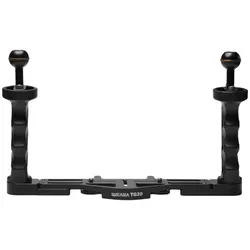
Ähnliche Suchbegriffe für Taskleiste
Top-Angebote
Produkte zum Begriff Taskleiste:
-
Treichler, Frank: CEWE FotobuchCEWE Fotobuch , Die verständliche Anleitung. Mit vielen Designideen und Gestaltungsvorschlägen. Aktualisierte Auflage 2020 , Kühlwasserschläuche > Motorkühlung , Auflage: 3. Auflage, Erscheinungsjahr: 20200628, Produktform: Kartoniert, Autoren: Treichler, Frank, Edition: ENL, Auflage: 20003, Auflage/Ausgabe: 3. Auflage, Seitenzahl/Blattzahl: 331, Themenüberschrift: PHOTOGRAPHY / Individual Photographers / Artists'Books, Keyword: Album; Deko; Drucken; Einführung; Einsteiger Hilfe Anfänger Einstieg; Foto-Bücher; Foto-Kalender; Foto-Service; Gestaltungs-Tipps; Hand-Buch; Lernen Wissen Workshops Tricks; Mein-CEWE Fotowelt; PC Mac Windows; Ratgeber Anleitung; Rheinwerk; Schwarze Seiten; Software; erstellen; selbst gestalten, Fachschema: Bildbearbeitung~Bildverarbeitung~Grafik (EDV) / Bildverarbeitung~Informatik~Farbfotografie~Fotografie~Photo~Photographie~Fotograf - Fotografin, Fachkategorie: Informatik, Warengruppe: HC/Fotografieren/Filmen/Videofilmen, UNSPSC: 49019900, Warenverzeichnis für die Außenhandelsstatistik: 49019900, Länge: 235, Breite: 174, Höhe: 17, Gewicht: 811, Produktform: Kartoniert, Genre: Sachbuch/Ratgeber,19,90 €*Versand: 0,00 €Sichere Weiterleitung zum Anbieter
-
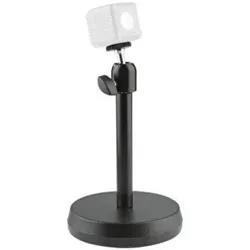
K&M 19781 Kamera-Tisch-Stativ mit Mikrofasertuch (Metall), Stativ, SchwarzKamera Tischstativ: Höhe: 214 mm, maximale Tragfähigkeit: 1 kg, Neigung: 0 - 90 Grad, 360-Grad-Drehung, Gewicht: 1,45 kg, Durchmesser der runden Basis: 130 mm, 1/4 Zoll Gewindeverbindung. Ideal für kompakte Kameras, Action-Cams, Webcams und mobile Audiorecorder. Das K&M 19781 Kamera Tischstativ eignet sich perfekt zum Befestigen von kompakten Kameras, Action-Cams, Webcams oder mobilen Recordern mit einem 1/4 Zoll Gewinde. Dank des Kugelgelenks kann das montierte Equipment um 360 Grad gedreht und in jede Richtung positioniert werden. Die Neigung ist stufenlos bis zu 90 Grad einstellbar. Das 1,45 kg schwere Stativ hat eine Höhe von 214 mm und einen Basisdurchmesser von 130 mm. Keepdrum Mikrofasertuch: Mikrofasertuch, Grösse: 200 x 200 mm. Entfernt effektiv Fingerabdrücke, Ölflecken, Staub und Schmutz. Sanft, streifenfrei und fusselfrei. Ideal für Smartphones, Tablets, Bildschirme, Musikinstrumente, Brillen und vieles mehr. Der gezahnte Rand verhindert das Ausfransen.55,89 €*Versand: 0,00 €Sichere Weiterleitung zum Anbieter
-
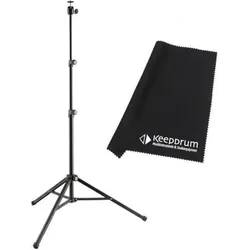
K&M 19784 Dreibein Kamera-Stativ mit Tuch (Metall), Stativ, SchwarzKamera-Stativ: Höhe: 55 - 135 cm, 2-fach ausziehbar, maximale Belastbarkeit: 1 kg, Neigung: 0 - 90 Grad, 360 Grad drehbar, Gewicht: 1,1 kg, Aufstellmass: 70 cm, 1/4 Zoll Gewindeanschluss. Ideal für Kompaktkameras, Actioncams, Webcams und mobile Audio-Recorder. Das K&M 19784 Kamera-Stativ eignet sich ideal zum Anbringen von Kompaktkameras, Actioncams, Webcams, Leuchten oder mobilen Recordern mit 1/4 Zoll Gewinde. Durch das Kugelgelenk kann das montierte Equipment um 360 Grad gedreht und in jede beliebige Position gebracht werden. Die Neigung ist stufenlos bis 90 Grad einstellbar. Das 1,1 kg schwere Stativ ist 2-fach ausziehbar von 55 - 135 cm Höhe und mit maximal 1 kg belastbar. Für den Transport kann das Stativ kompakt zusammengeklappt werden. Keepdrum Mikrofasertuch: Mikrofaser Reinigungstuch, Grösse: 200 x 200 mm. Entfernt effektiv Fingerabdrücke, Öl, Schmutz und Staub. Reinigt schonend, streifen- und fusselfrei. Ideal für Smartphones, Tablets, Bildschirme, Musikinstrumente, Brillen und vieles mehr. Gezackter Rand verhindert Ausfransen.63,90 €*Versand: 0,00 €Sichere Weiterleitung zum Anbieter

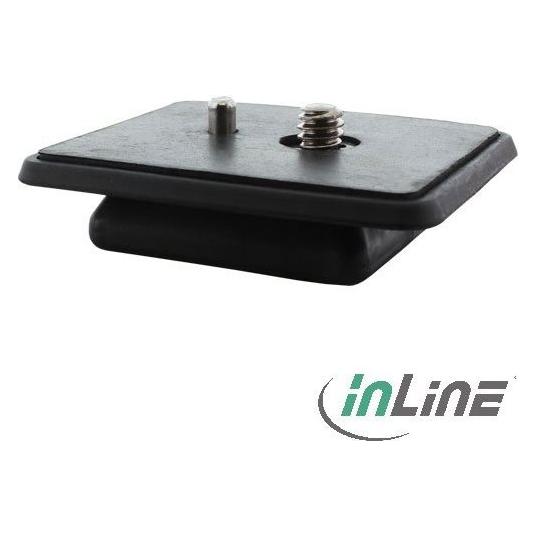
-
Wie bekomme ich das Drucker Symbol in die Taskleiste?
Um das Drucker Symbol in die Taskleiste zu bekommen, musst du zuerst sicherstellen, dass der Drucker korrekt installiert ist und ordnungsgemäß funktioniert. Anschließend kannst du auf das Windows-Startmenü klicken und die Einstellungen öffnen. Dort gehst du zu "Geräte" und wählst den Drucker aus, den du in der Taskleiste haben möchtest. Klicke dann auf "Verwalten" und aktiviere die Option "Symbol in der Taskleiste anzeigen". Nachdem du diese Schritte durchgeführt hast, sollte das Drucker Symbol in der Taskleiste erscheinen. **
-
Wo ist meine Taskleiste?
Die Taskleiste befindet sich normalerweise am unteren Rand des Bildschirms. Wenn sie nicht sichtbar ist, könnte sie ausgeblendet oder minimiert worden sein. Versuche, mit der Maus an den unteren Bildschirmrand zu fahren, um zu sehen, ob sie automatisch eingeblendet wird. Wenn nicht, kannst du mit der rechten Maustaste auf die Taskleiste klicken und "Taskleiste fixieren" auswählen, um sicherzustellen, dass sie immer sichtbar ist. **
-
Ist die Taskleiste eingefroren?
Es könnte verschiedene Gründe geben, warum die Taskleiste eingefroren ist. Es könnte ein Softwareproblem sein, das durch einen Neustart des Computers behoben werden kann. Es könnte auch sein, dass ein bestimmtes Programm die Taskleiste blockiert und beendet werden muss, um das Problem zu lösen. Wenn das Problem weiterhin besteht, könnte es ratsam sein, professionelle Hilfe in Anspruch zu nehmen. **
-
Wo ist meine Taskleiste?
Hast du möglicherweise versehentlich die Taskleiste ausgeblendet? Das passiert manchmal, wenn man mit der Maus über den unteren Bildschirmrand fährt. Du kannst versuchen, die Taskleiste wieder einzublenden, indem du mit der rechten Maustaste auf den leeren Bereich neben dem Startknopf klickst und dann "Taskleiste fixieren" auswählst. Wenn das nicht funktioniert, könnte es sein, dass die Taskleiste verschoben wurde. Versuche, mit der Maus an den Rändern der Taskleiste zu klicken und sie an den unteren Bildschirmrand zu ziehen. Wenn das alles nicht hilft, könnte es sein, dass ein technisches Problem vorliegt und du möglicherweise Unterstützung von einem IT-Experten benötigst. **
Wie an Taskleiste anheften?
Möchtest du wissen, wie man Programme oder Apps an die Taskleiste anheften kann? In der Regel kannst du dies tun, indem du mit der rechten Maustaste auf das Programm klickst und dann die Option "An Taskleiste anheften" auswählst. Alternativ kannst du auch das Programm öffnen und dann das Symbol in der Taskleiste mit der rechten Maustaste anklicken und "An Taskleiste anheften" auswählen. Wenn du weitere Hilfe benötigst, lass es mich wissen! **
Wo ist meine Taskleiste?
Die Taskleiste befindet sich normalerweise am unteren Rand des Bildschirms. Wenn sie nicht sichtbar ist, könnte sie ausgeblendet oder minimiert sein. Um sie wieder anzuzeigen, kannst du mit der rechten Maustaste auf die Taskleiste klicken und "Taskleiste fixieren" auswählen. **
Top-Angebote
Produkte zum Begriff Taskleiste:
-
Avizar Stativ Smartphone & Kamera Stativ (Metall), Stativ, SchwarzDas 360° drehbare Stativ von Avizar ist eine vielseitige Lösung für Fotografie, Video und Streaming. Mit einer maximalen Höhe von 160 cm und drei verstellbaren Sektionen bietet es Stabilität und Flexibilität für verschiedene Aufnahmesituationen. Der um 360° drehbare Kopf ermöglicht eine präzise Anpassung des Bildausschnitts, egal ob im Hoch- oder Querformat. Hergestellt aus einer robusten Metalllegierung, ist dieses Stativ sowohl für Content Creators als auch für Hobby- und Profifotografen geeignet. Die universelle 1/4" Schraube sorgt dafür, dass es mit einer Vielzahl von Kameras, Smartphones und Zubehör kompatibel ist. Mit seiner leichten Bauweise ist es zudem einfach zu transportieren, was es zu einem idealen Begleiter für unterwegs macht. - Maximale Höhe von 160 cm für vielseitige Anwendungen - 360° drehbarer Kopf für präzise Bildausschnitte - Robuste Metalllegierung für hohe Stabilität - Universalschraube 1/4" für verschiedene Geräte.65,90 €*Versand: 0,00 €Sichere Weiterleitung zum Anbieter
-
Treichler, Frank: CEWE FotobuchCEWE Fotobuch , Die verständliche Anleitung. Mit vielen Designideen und Gestaltungsvorschlägen. Aktualisierte Auflage 2020 , Kühlwasserschläuche > Motorkühlung , Auflage: 3. Auflage, Erscheinungsjahr: 20200628, Produktform: Kartoniert, Autoren: Treichler, Frank, Edition: ENL, Auflage: 20003, Auflage/Ausgabe: 3. Auflage, Seitenzahl/Blattzahl: 331, Themenüberschrift: PHOTOGRAPHY / Individual Photographers / Artists'Books, Keyword: Album; Deko; Drucken; Einführung; Einsteiger Hilfe Anfänger Einstieg; Foto-Bücher; Foto-Kalender; Foto-Service; Gestaltungs-Tipps; Hand-Buch; Lernen Wissen Workshops Tricks; Mein-CEWE Fotowelt; PC Mac Windows; Ratgeber Anleitung; Rheinwerk; Schwarze Seiten; Software; erstellen; selbst gestalten, Fachschema: Bildbearbeitung~Bildverarbeitung~Grafik (EDV) / Bildverarbeitung~Informatik~Farbfotografie~Fotografie~Photo~Photographie~Fotograf - Fotografin, Fachkategorie: Informatik, Warengruppe: HC/Fotografieren/Filmen/Videofilmen, UNSPSC: 49019900, Warenverzeichnis für die Außenhandelsstatistik: 49019900, Länge: 235, Breite: 174, Höhe: 17, Gewicht: 811, Produktform: Kartoniert, Genre: Sachbuch/Ratgeber,19,90 €*Versand: 0,00 €Sichere Weiterleitung zum Anbieter
-
Wie bekomme ich den Drucker in die Taskleiste?
Um den Drucker in die Taskleiste zu bekommen, musst du zuerst sicherstellen, dass der Drucker mit deinem Computer verbunden ist und eingeschaltet ist. Dann musst du auf das Windows-Symbol in der Taskleiste klicken und die Einstellungen öffnen. Suche nach "Geräte" oder "Drucker und Scanner" und wähle deinen Drucker aus der Liste aus. Klicke dann auf "Verwalten" oder "Hinzufügen zur Taskleiste" und folge den Anweisungen, um den Drucker in die Taskleiste zu integrieren. Nachdem du diesen Vorgang abgeschlossen hast, kannst du schnell auf deinen Drucker zugreifen, indem du einfach auf das Symbol in der Taskleiste klickst. **
-
Ist das Drucker-Symbol auf der Taskleiste verschwunden?
Es gibt verschiedene mögliche Gründe, warum das Drucker-Symbol auf der Taskleiste verschwunden sein könnte. Es könnte sein, dass der Drucker nicht mehr mit dem Computer verbunden ist oder dass ein Treiberproblem vorliegt. Es könnte auch sein, dass das Symbol versehentlich ausgeblendet wurde. Um das Problem zu lösen, können Sie versuchen, den Drucker erneut zu installieren oder das Symbol in den Einstellungen der Taskleiste wieder einzublenden. **
-
Wie bekomme ich das Drucker Symbol in die Taskleiste?
Um das Drucker Symbol in die Taskleiste zu bekommen, musst du zuerst sicherstellen, dass der Drucker korrekt installiert ist und ordnungsgemäß funktioniert. Anschließend kannst du auf das Windows-Startmenü klicken und die Einstellungen öffnen. Dort gehst du zu "Geräte" und wählst den Drucker aus, den du in der Taskleiste haben möchtest. Klicke dann auf "Verwalten" und aktiviere die Option "Symbol in der Taskleiste anzeigen". Nachdem du diese Schritte durchgeführt hast, sollte das Drucker Symbol in der Taskleiste erscheinen. **
-
Wo ist meine Taskleiste?
Die Taskleiste befindet sich normalerweise am unteren Rand des Bildschirms. Wenn sie nicht sichtbar ist, könnte sie ausgeblendet oder minimiert worden sein. Versuche, mit der Maus an den unteren Bildschirmrand zu fahren, um zu sehen, ob sie automatisch eingeblendet wird. Wenn nicht, kannst du mit der rechten Maustaste auf die Taskleiste klicken und "Taskleiste fixieren" auswählen, um sicherzustellen, dass sie immer sichtbar ist. **
Ähnliche Suchbegriffe für Taskleiste
-
K&M 19781 Kamera-Tisch-Stativ mit Mikrofasertuch (Metall), Stativ, SchwarzKamera Tischstativ: Höhe: 214 mm, maximale Tragfähigkeit: 1 kg, Neigung: 0 - 90 Grad, 360-Grad-Drehung, Gewicht: 1,45 kg, Durchmesser der runden Basis: 130 mm, 1/4 Zoll Gewindeverbindung. Ideal für kompakte Kameras, Action-Cams, Webcams und mobile Audiorecorder. Das K&M 19781 Kamera Tischstativ eignet sich perfekt zum Befestigen von kompakten Kameras, Action-Cams, Webcams oder mobilen Recordern mit einem 1/4 Zoll Gewinde. Dank des Kugelgelenks kann das montierte Equipment um 360 Grad gedreht und in jede Richtung positioniert werden. Die Neigung ist stufenlos bis zu 90 Grad einstellbar. Das 1,45 kg schwere Stativ hat eine Höhe von 214 mm und einen Basisdurchmesser von 130 mm. Keepdrum Mikrofasertuch: Mikrofasertuch, Grösse: 200 x 200 mm. Entfernt effektiv Fingerabdrücke, Ölflecken, Staub und Schmutz. Sanft, streifenfrei und fusselfrei. Ideal für Smartphones, Tablets, Bildschirme, Musikinstrumente, Brillen und vieles mehr. Der gezahnte Rand verhindert das Ausfransen.55,89 €*Versand: 0,00 €Sichere Weiterleitung zum Anbieter
-
K&M 19784 Dreibein Kamera-Stativ mit Tuch (Metall), Stativ, SchwarzKamera-Stativ: Höhe: 55 - 135 cm, 2-fach ausziehbar, maximale Belastbarkeit: 1 kg, Neigung: 0 - 90 Grad, 360 Grad drehbar, Gewicht: 1,1 kg, Aufstellmass: 70 cm, 1/4 Zoll Gewindeanschluss. Ideal für Kompaktkameras, Actioncams, Webcams und mobile Audio-Recorder. Das K&M 19784 Kamera-Stativ eignet sich ideal zum Anbringen von Kompaktkameras, Actioncams, Webcams, Leuchten oder mobilen Recordern mit 1/4 Zoll Gewinde. Durch das Kugelgelenk kann das montierte Equipment um 360 Grad gedreht und in jede beliebige Position gebracht werden. Die Neigung ist stufenlos bis 90 Grad einstellbar. Das 1,1 kg schwere Stativ ist 2-fach ausziehbar von 55 - 135 cm Höhe und mit maximal 1 kg belastbar. Für den Transport kann das Stativ kompakt zusammengeklappt werden. Keepdrum Mikrofasertuch: Mikrofaser Reinigungstuch, Grösse: 200 x 200 mm. Entfernt effektiv Fingerabdrücke, Öl, Schmutz und Staub. Reinigt schonend, streifen- und fusselfrei. Ideal für Smartphones, Tablets, Bildschirme, Musikinstrumente, Brillen und vieles mehr. Gezackter Rand verhindert Ausfransen.63,90 €*Versand: 0,00 €Sichere Weiterleitung zum Anbieter
-
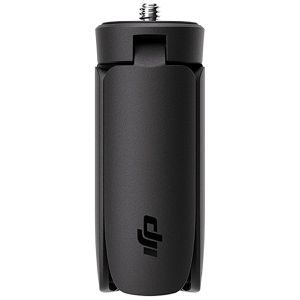
DJI Osmo Mini-Stativ, für Kamera, Dreibein" Verwendbar als Dreibein oder Griffverlängerung 1/4""-Gewindeanschluss kompatibel mit Action-Cam Osmo Pocket 3 und zahlreichen weiteren Geräten mit Standardgewinde Ausklappbare Beine bieten verlässlichen Stand bei stationären oder längeren Aufnahmen wie z.B. Zeitrafferaufnahmen Rutschfeste Gummifüße für zusätzlichen Halt auf glatten oder unebenen Oberflächen Leichtes Design aus TPU-Material mit geringem Eigengewicht von 44.8g Lässt sich auf kompakte 7,7cm zusammenklappen und bequem verstauen Merkmale: geeignet für: Kamera Typ: Dreibein, Einbein "22,48 €*Versand: 4,15 €Sichere Weiterleitung zum Anbieter
-
Ist die Taskleiste eingefroren?
Es könnte verschiedene Gründe geben, warum die Taskleiste eingefroren ist. Es könnte ein Softwareproblem sein, das durch einen Neustart des Computers behoben werden kann. Es könnte auch sein, dass ein bestimmtes Programm die Taskleiste blockiert und beendet werden muss, um das Problem zu lösen. Wenn das Problem weiterhin besteht, könnte es ratsam sein, professionelle Hilfe in Anspruch zu nehmen. **
-
Wo ist meine Taskleiste?
Hast du möglicherweise versehentlich die Taskleiste ausgeblendet? Das passiert manchmal, wenn man mit der Maus über den unteren Bildschirmrand fährt. Du kannst versuchen, die Taskleiste wieder einzublenden, indem du mit der rechten Maustaste auf den leeren Bereich neben dem Startknopf klickst und dann "Taskleiste fixieren" auswählst. Wenn das nicht funktioniert, könnte es sein, dass die Taskleiste verschoben wurde. Versuche, mit der Maus an den Rändern der Taskleiste zu klicken und sie an den unteren Bildschirmrand zu ziehen. Wenn das alles nicht hilft, könnte es sein, dass ein technisches Problem vorliegt und du möglicherweise Unterstützung von einem IT-Experten benötigst. **
-
Wie an Taskleiste anheften?
Möchtest du wissen, wie man Programme oder Apps an die Taskleiste anheften kann? In der Regel kannst du dies tun, indem du mit der rechten Maustaste auf das Programm klickst und dann die Option "An Taskleiste anheften" auswählst. Alternativ kannst du auch das Programm öffnen und dann das Symbol in der Taskleiste mit der rechten Maustaste anklicken und "An Taskleiste anheften" auswählen. Wenn du weitere Hilfe benötigst, lass es mich wissen! **
-
Wo ist meine Taskleiste?
Die Taskleiste befindet sich normalerweise am unteren Rand des Bildschirms. Wenn sie nicht sichtbar ist, könnte sie ausgeblendet oder minimiert sein. Um sie wieder anzuzeigen, kannst du mit der rechten Maustaste auf die Taskleiste klicken und "Taskleiste fixieren" auswählen. **
* Alle Preise verstehen sich inklusive der gesetzlichen Mehrwertsteuer und ggf. zuzüglich Versandkosten. Die Angebotsinformationen basieren auf den Angaben des jeweiligen Shops und werden über automatisierte Prozesse aktualisiert. Eine Aktualisierung in Echtzeit findet nicht statt, so dass es im Einzelfall zu Abweichungen kommen kann. ** Hinweis: Teile dieses Inhalts wurden von KI erstellt.