Domain minifotos.de kaufen?
Wir ziehen mit dem Projekt
minifotos.de um.
Sind Sie am Kauf der Domain
minifotos.de interessiert?
domain@kv-gmbh.de · 0541-91531010
Domain minifotos.de kaufen?
Wie Drucker im Netzwerk freigeben?
Um einen Drucker im Netzwerk freizugeben, müssen Sie zunächst sicherstellen, dass der Drucker mit dem Netzwerk verbunden ist. Anschließend können Sie die Freigabe des Druckers über die Einstellungen des Druckers oder über die Netzwerkeinstellungen Ihres Computers aktivieren. Stellen Sie sicher, dass die Freigabe für andere Benutzer im Netzwerk sichtbar ist und dass die entsprechenden Berechtigungen festgelegt sind. Auf diese Weise können andere Benutzer im Netzwerk den freigegebenen Drucker finden und verwenden. Denken Sie daran, dass Sie möglicherweise auch Treiber für den Drucker auf den anderen Computern im Netzwerk installieren müssen. **
Was bedeutet Drucker im Netzwerk freigeben?
Was bedeutet Drucker im Netzwerk freigeben? Wenn man einen Drucker im Netzwerk freigibt, ermöglicht man anderen Benutzern im Netzwerk, über das Netzwerk auf diesen Drucker zuzugreifen und von ihren eigenen Geräten aus zu drucken. Dies erleichtert die gemeinsame Nutzung eines Druckers in einem Büro oder Haushalt. Durch die Freigabe eines Druckers im Netzwerk können mehrere Benutzer gleichzeitig darauf zugreifen, ohne dass der Drucker physisch mit jedem einzelnen Gerät verbunden sein muss. Dies erleichtert die Effizienz und Produktivität in einem gemeinsam genutzten Arbeitsumfeld. **

Ähnliche Suchbegriffe für Netzwerk-Konnektion
Top-Angebote
Produkte zum Begriff Netzwerk-Konnektion:
-
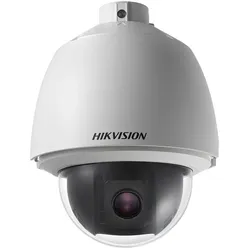
TECHNAXX 4561 - Netzwerk-Videorekorder, Set inkl. einer KameraMini Security Kit PRO HD 720P TX-49 Kompaktes Überwachungssystem für zuverlässige HD-Sicherheit im Innenbereich. Das Mini Security Kit PRO HD 720P TX-49 ist ein leistungsstarkes Komplettsystem zur Videoüberwachung mit Dome-Kamera und kompaktem Mini-Receiver. Es eignet sich ideal für Wohn- und Geschäftsräume, in denen eine stabile, kabelgebundene Überwachungslösung gefragt ist. Dank HD-Auflösung, Bewegungserkennung und umfangreicher Aufnahme- und Wiedergabefunktionen behalten Sie jederzeit die Kontrolle. Der Receiver unterstützt den Anschluss von bis zu vier Kameras und ermöglicht den Zugriff über Monitor, Netzwerk oder PC-Software – für maximale Flexibilität bei der Sicherheitsüberwachung. Kompaktes Überwachungsset bestehend aus Mini-Receiver und Dome-Kamera Echtzeitüberwachung mit Aufnahme- und Wiedergabefunktion Integrierte Bewegungserkennung und Alarmaktivierung PTZ-Steuerung über den Receiver möglich HD-Videoübertragung mit 720p Auflösung H.264 Videokomprimierung für effiziente Speicherung Unterstützt gleichzeitige VGA- und HDMI-Videoausgabe Netzwerkzugriff über Web-Interface, PC-Client und App Erweiterbar auf bis zu 4 Kameras Technische Details – Receiver Videoeingänge: Bis zu 4 Kamerakanäle Aufzeichnung: Alle Kanäle in 720p Echtzeit Videokomprimierung: H.264 Videoausgänge: VGA und HDMI (gleichzeitig nutzbar) Wiedergabe: 4-Kanal Echtzeit-Wiedergabe mit GRID-Ansicht und Smart-Suche Netzwerkkameras: Unterstützung verschiedener Hersteller ONVIF-Standard: Version 2.3 kompatibel Festplattenanschluss: 1x SATA für 2,5" HDD bis 2 TB USB-Anschlüsse: 2x USB 2.0 für Maus, Updates und Backup Backup-Funktion: Systemkonfiguration und Videodateien Netzwerkzugriff: Web-Browser, My Secure Pro PC-Client, My Secure Pro Technische Details – Dome Kamera Bildsensor: CMOS-Sensor mit 1,0 Megapixel Videoauflösung: 1280 x 720 bei 25 fps (PAL) Videoausgang: 1-Kanal HDCVI HD-Signal Übertragungsreichweite: Bis zu 250 m über Koaxialkabel (75-3) Mindestbeleuchtung: 0,01 Lux; 0 Lux mit IR aktiviert IR-Nachtsicht: Integrierte IR-LEDs bis zu ~10 m Automatische Funktionen: Belichtung, Weißabgleich, elektronische Blende, Verstärkung BLC: Automatische Hintergrundlicht-Kompensation Shutter: 1/50 s bis 1/100000 s (PAL) Stromversorgung: DC 12 V ±10 % Stromverbrauch: max. 2,2 W Installation: Nur für den Innenbereich (Wand- oder Deckenmontage) Lieferumfang: Receiver für Mini Security Kit PRO HD 720P TX-49 Dome Kamera für Mini Security Kit PRO HD 720P TX-49 2x Netzteil 1x BNC-Videokabel (18,3 m) 1x Optische Maus 1x SATA-Kabel CD mit Software 3x Schrauben & 3x Dübel Bedienungsanleitung für Receiver und Dome Kamera199,95 €*Versand: 5,95 €Sichere Weiterleitung zum Anbieter
-
Hannemann, Sabrina: Netzwerk PolitikNetzwerk Politik , Schulbuch , Batteriemanagementsysteme (BMS) > Batterien, BMS & Brennstoffzellen , Auflage: 13. Auflage 2023, Erscheinungsjahr: 202402, Produktform: Kartoniert, Titel der Reihe: Netzwerk Politik##, Autoren: Foehst, Dietmar~Schmittlein, Filbina~Jütting, Lisa~Kolb, Alexander~Hannemann, Sabrina~Hlawatsch, Klaus~Eding, Albert, Edition: NED, Auflage: 23013, Auflage/Ausgabe: 13. Auflage 2023, Seitenzahl/Blattzahl: 320, Keyword: Unterrichtswerke, Fachschema: Politische Bildung / Berufsbezogenes Schulbuch, Fachkategorie: Unterricht und Didaktik: Berufsausbildung, Region: Bayern, Bildungszweck: Für die Berufsbildung, Warengruppe: HC/Berufsschulbücher, Fachkategorie: Berufsausbildung, Thema: Verstehen, Text Sprache: ger, UNSPSC: 49019900, Warenverzeichnis für die Außenhandelsstatistik: 49019900, Verlag: Westermann Berufl.Bildung, Verlag: Westermann Berufl.Bildung, Verlag: Westermann Berufliche Bildung GmbH, Produktverfügbarkeit: 02, Länge: 266, Breite: 196, Höhe: 17, Gewicht: 805, Produktform: Kartoniert, Genre: Schule und Lernen, Genre: Schule und Lernen, Vorgänger: 2413815 A19779089 A7299407 A5239260 A4438084, Vorgänger EAN: 9783824200337, Herkunftsland: DEUTSCHLAND (DE), Katalog: deutschsprachige Titel, Katalog: Gesamtkatalog, Katalog: Kennzeichnung von Titeln mit einer Relevanz > 30, Katalog: Lagerartikel, Book on Demand, ausgew. Medienartikel, Relevanz: 0500, Tendenz: +1, Unterkatalog: AK, Unterkatalog: Bücher, Unterkatalog: Hardcover, Unterkatalog: Lagerartikel, Unterkatalog: Schulbuch,32,50 €*Versand: 0,00 €Sichere Weiterleitung zum Anbieter
-
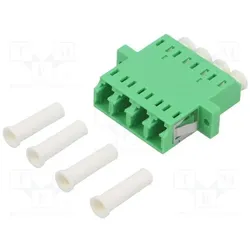
LogiLink FA04LC6 (Netzwerk Kupplung, Netzwerk Zubehör), Zubehör NetzwerkLogiLink LWL-Verbinder mit Flansch eignen sich ideal für den Einbau in LWL-Patchpanels und Verteiler mit Schraubbefestigung. Sie zeichnen sich durch eine hohe Lebensdauer und Passgenauigkeit aus. Alle LogiLink LWL-Kupplungen und -Steckverbinder entsprechen den aktuell gültigen Normen.25,07 €*Versand: 3,00 €Sichere Weiterleitung zum Anbieter


-
Was bedeutet diesen Drucker im Netzwerk teilen?
Was bedeutet diesen Drucker im Netzwerk teilen? Das bedeutet, dass mehrere Benutzer im selben Netzwerk auf diesen Drucker zugreifen und ihn verwenden können. Durch das Teilen des Druckers können Benutzer Dokumente und Dateien von ihren eigenen Geräten aus drucken, ohne physisch mit dem Drucker verbunden zu sein. Dies erleichtert die gemeinsame Nutzung des Druckers und spart Zeit und Ressourcen. Darüber hinaus können Administratoren den Zugriff auf den gemeinsam genutzten Drucker verwalten und überwachen. **
-
Wie finde ich den Drucker im Netzwerk?
Um den Drucker im Netzwerk zu finden, kannst du zuerst überprüfen, ob der Drucker eingeschaltet und mit dem Netzwerk verbunden ist. Anschließend kannst du die IP-Adresse des Druckers über das Bedienfeld des Druckers oder über die Netzwerkeinstellungen deines Computers herausfinden. Alternativ kannst du auch die Drucker-Software auf deinem Computer verwenden, um den Drucker im Netzwerk zu suchen. Wenn der Drucker immer noch nicht gefunden wird, könnte es sein, dass er sich in einem anderen Subnetz befindet oder dass es Probleme mit der Netzwerkkonfiguration gibt. In diesem Fall könntest du dich an den IT-Support wenden, um weitere Hilfe zu erhalten. **
-
Warum finde ich den Drucker nicht im Netzwerk?
Es gibt verschiedene mögliche Gründe, warum der Drucker nicht im Netzwerk gefunden werden kann. Möglicherweise ist der Drucker nicht eingeschaltet oder nicht mit dem Netzwerk verbunden. Es könnte auch sein, dass die Netzwerkeinstellungen des Druckers nicht korrekt konfiguriert sind oder dass es ein Problem mit dem Netzwerk selbst gibt. Es kann hilfreich sein, die Verbindungseinstellungen des Druckers zu überprüfen und sicherzustellen, dass er mit dem richtigen Netzwerk verbunden ist. **
-
Wie melde ich meinen Drucker im Netzwerk an?
Um deinen Drucker im Netzwerk anzumelden, musst du zunächst sicherstellen, dass dein Drucker netzwerkfähig ist. Verbinde deinen Drucker mit dem Netzwerk entweder über WLAN oder Ethernet. Gehe dann auf deinem Computer in die Einstellungen und wähle die Option "Drucker hinzufügen". Suche nach verfügbaren Druckern im Netzwerk und wähle deinen aus. Befolge die Anweisungen auf dem Bildschirm, um deinen Drucker erfolgreich im Netzwerk anzumelden. **
Wie verbinde ich den Drucker mit dem Netzwerk?
Um den Drucker mit dem Netzwerk zu verbinden, musst du zuerst sicherstellen, dass der Drucker über WLAN-Funktionalität verfügt. Dann kannst du den Drucker einschalten und in den Einstellungen nach dem WLAN-Netzwerk suchen lassen. Wähle das richtige Netzwerk aus und gib gegebenenfalls das Passwort ein. Überprüfe anschließend, ob der Drucker erfolgreich mit dem Netzwerk verbunden ist, indem du eine Testseite druckst. Falls Probleme auftreten, kannst du auch die Anleitung des Druckers oder den Kundensupport des Herstellers konsultieren. **
Wie verbinde ich meinen Drucker mit dem Netzwerk?
Um deinen Drucker mit dem Netzwerk zu verbinden, musst du zunächst sicherstellen, dass dein Drucker WLAN-fähig ist. Anschließend kannst du die WLAN-Einstellungen auf deinem Drucker aufrufen und das passende Netzwerk auswählen. Gib dann das WLAN-Passwort ein, um die Verbindung herzustellen. Alternativ kannst du auch die mitgelieferte Software oder die Bedienungsanleitung deines Druckers konsultieren, um genaue Anweisungen zur Einrichtung der Netzwerkverbindung zu erhalten. Hast du bereits versucht, deinen Drucker mit dem Netzwerk zu verbinden, und benötigst weitere Unterstützung? **
Top-Angebote
Produkte zum Begriff Netzwerk-Konnektion:
-
TECHNAXX 4561 - Netzwerk-Videorekorder, Set inkl. einer KameraMini Security Kit PRO HD 720P TX-49 Kompaktes Überwachungssystem für zuverlässige HD-Sicherheit im Innenbereich. Das Mini Security Kit PRO HD 720P TX-49 ist ein leistungsstarkes Komplettsystem zur Videoüberwachung mit Dome-Kamera und kompaktem Mini-Receiver. Es eignet sich ideal für Wohn- und Geschäftsräume, in denen eine stabile, kabelgebundene Überwachungslösung gefragt ist. Dank HD-Auflösung, Bewegungserkennung und umfangreicher Aufnahme- und Wiedergabefunktionen behalten Sie jederzeit die Kontrolle. Der Receiver unterstützt den Anschluss von bis zu vier Kameras und ermöglicht den Zugriff über Monitor, Netzwerk oder PC-Software – für maximale Flexibilität bei der Sicherheitsüberwachung. Kompaktes Überwachungsset bestehend aus Mini-Receiver und Dome-Kamera Echtzeitüberwachung mit Aufnahme- und Wiedergabefunktion Integrierte Bewegungserkennung und Alarmaktivierung PTZ-Steuerung über den Receiver möglich HD-Videoübertragung mit 720p Auflösung H.264 Videokomprimierung für effiziente Speicherung Unterstützt gleichzeitige VGA- und HDMI-Videoausgabe Netzwerkzugriff über Web-Interface, PC-Client und App Erweiterbar auf bis zu 4 Kameras Technische Details – Receiver Videoeingänge: Bis zu 4 Kamerakanäle Aufzeichnung: Alle Kanäle in 720p Echtzeit Videokomprimierung: H.264 Videoausgänge: VGA und HDMI (gleichzeitig nutzbar) Wiedergabe: 4-Kanal Echtzeit-Wiedergabe mit GRID-Ansicht und Smart-Suche Netzwerkkameras: Unterstützung verschiedener Hersteller ONVIF-Standard: Version 2.3 kompatibel Festplattenanschluss: 1x SATA für 2,5" HDD bis 2 TB USB-Anschlüsse: 2x USB 2.0 für Maus, Updates und Backup Backup-Funktion: Systemkonfiguration und Videodateien Netzwerkzugriff: Web-Browser, My Secure Pro PC-Client, My Secure Pro Technische Details – Dome Kamera Bildsensor: CMOS-Sensor mit 1,0 Megapixel Videoauflösung: 1280 x 720 bei 25 fps (PAL) Videoausgang: 1-Kanal HDCVI HD-Signal Übertragungsreichweite: Bis zu 250 m über Koaxialkabel (75-3) Mindestbeleuchtung: 0,01 Lux; 0 Lux mit IR aktiviert IR-Nachtsicht: Integrierte IR-LEDs bis zu ~10 m Automatische Funktionen: Belichtung, Weißabgleich, elektronische Blende, Verstärkung BLC: Automatische Hintergrundlicht-Kompensation Shutter: 1/50 s bis 1/100000 s (PAL) Stromversorgung: DC 12 V ±10 % Stromverbrauch: max. 2,2 W Installation: Nur für den Innenbereich (Wand- oder Deckenmontage) Lieferumfang: Receiver für Mini Security Kit PRO HD 720P TX-49 Dome Kamera für Mini Security Kit PRO HD 720P TX-49 2x Netzteil 1x BNC-Videokabel (18,3 m) 1x Optische Maus 1x SATA-Kabel CD mit Software 3x Schrauben & 3x Dübel Bedienungsanleitung für Receiver und Dome Kamera199,95 €*Versand: 5,95 €Sichere Weiterleitung zum Anbieter
-
Hannemann, Sabrina: Netzwerk PolitikNetzwerk Politik , Schulbuch , Batteriemanagementsysteme (BMS) > Batterien, BMS & Brennstoffzellen , Auflage: 13. Auflage 2023, Erscheinungsjahr: 202402, Produktform: Kartoniert, Titel der Reihe: Netzwerk Politik##, Autoren: Foehst, Dietmar~Schmittlein, Filbina~Jütting, Lisa~Kolb, Alexander~Hannemann, Sabrina~Hlawatsch, Klaus~Eding, Albert, Edition: NED, Auflage: 23013, Auflage/Ausgabe: 13. Auflage 2023, Seitenzahl/Blattzahl: 320, Keyword: Unterrichtswerke, Fachschema: Politische Bildung / Berufsbezogenes Schulbuch, Fachkategorie: Unterricht und Didaktik: Berufsausbildung, Region: Bayern, Bildungszweck: Für die Berufsbildung, Warengruppe: HC/Berufsschulbücher, Fachkategorie: Berufsausbildung, Thema: Verstehen, Text Sprache: ger, UNSPSC: 49019900, Warenverzeichnis für die Außenhandelsstatistik: 49019900, Verlag: Westermann Berufl.Bildung, Verlag: Westermann Berufl.Bildung, Verlag: Westermann Berufliche Bildung GmbH, Produktverfügbarkeit: 02, Länge: 266, Breite: 196, Höhe: 17, Gewicht: 805, Produktform: Kartoniert, Genre: Schule und Lernen, Genre: Schule und Lernen, Vorgänger: 2413815 A19779089 A7299407 A5239260 A4438084, Vorgänger EAN: 9783824200337, Herkunftsland: DEUTSCHLAND (DE), Katalog: deutschsprachige Titel, Katalog: Gesamtkatalog, Katalog: Kennzeichnung von Titeln mit einer Relevanz > 30, Katalog: Lagerartikel, Book on Demand, ausgew. Medienartikel, Relevanz: 0500, Tendenz: +1, Unterkatalog: AK, Unterkatalog: Bücher, Unterkatalog: Hardcover, Unterkatalog: Lagerartikel, Unterkatalog: Schulbuch,32,50 €*Versand: 0,00 €Sichere Weiterleitung zum Anbieter
-
Wie Drucker im Netzwerk freigeben?
Um einen Drucker im Netzwerk freizugeben, müssen Sie zunächst sicherstellen, dass der Drucker mit dem Netzwerk verbunden ist. Anschließend können Sie die Freigabe des Druckers über die Einstellungen des Druckers oder über die Netzwerkeinstellungen Ihres Computers aktivieren. Stellen Sie sicher, dass die Freigabe für andere Benutzer im Netzwerk sichtbar ist und dass die entsprechenden Berechtigungen festgelegt sind. Auf diese Weise können andere Benutzer im Netzwerk den freigegebenen Drucker finden und verwenden. Denken Sie daran, dass Sie möglicherweise auch Treiber für den Drucker auf den anderen Computern im Netzwerk installieren müssen. **
-
Was bedeutet Drucker im Netzwerk freigeben?
Was bedeutet Drucker im Netzwerk freigeben? Wenn man einen Drucker im Netzwerk freigibt, ermöglicht man anderen Benutzern im Netzwerk, über das Netzwerk auf diesen Drucker zuzugreifen und von ihren eigenen Geräten aus zu drucken. Dies erleichtert die gemeinsame Nutzung eines Druckers in einem Büro oder Haushalt. Durch die Freigabe eines Druckers im Netzwerk können mehrere Benutzer gleichzeitig darauf zugreifen, ohne dass der Drucker physisch mit jedem einzelnen Gerät verbunden sein muss. Dies erleichtert die Effizienz und Produktivität in einem gemeinsam genutzten Arbeitsumfeld. **
-
Was bedeutet diesen Drucker im Netzwerk teilen?
Was bedeutet diesen Drucker im Netzwerk teilen? Das bedeutet, dass mehrere Benutzer im selben Netzwerk auf diesen Drucker zugreifen und ihn verwenden können. Durch das Teilen des Druckers können Benutzer Dokumente und Dateien von ihren eigenen Geräten aus drucken, ohne physisch mit dem Drucker verbunden zu sein. Dies erleichtert die gemeinsame Nutzung des Druckers und spart Zeit und Ressourcen. Darüber hinaus können Administratoren den Zugriff auf den gemeinsam genutzten Drucker verwalten und überwachen. **
-
Wie finde ich den Drucker im Netzwerk?
Um den Drucker im Netzwerk zu finden, kannst du zuerst überprüfen, ob der Drucker eingeschaltet und mit dem Netzwerk verbunden ist. Anschließend kannst du die IP-Adresse des Druckers über das Bedienfeld des Druckers oder über die Netzwerkeinstellungen deines Computers herausfinden. Alternativ kannst du auch die Drucker-Software auf deinem Computer verwenden, um den Drucker im Netzwerk zu suchen. Wenn der Drucker immer noch nicht gefunden wird, könnte es sein, dass er sich in einem anderen Subnetz befindet oder dass es Probleme mit der Netzwerkkonfiguration gibt. In diesem Fall könntest du dich an den IT-Support wenden, um weitere Hilfe zu erhalten. **
Ähnliche Suchbegriffe für Netzwerk-Konnektion
-
LogiLink FA04LC6 (Netzwerk Kupplung, Netzwerk Zubehör), Zubehör NetzwerkLogiLink LWL-Verbinder mit Flansch eignen sich ideal für den Einbau in LWL-Patchpanels und Verteiler mit Schraubbefestigung. Sie zeichnen sich durch eine hohe Lebensdauer und Passgenauigkeit aus. Alle LogiLink LWL-Kupplungen und -Steckverbinder entsprechen den aktuell gültigen Normen.25,07 €*Versand: 3,00 €Sichere Weiterleitung zum Anbieter
-
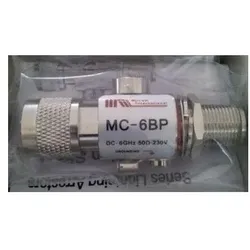
Allnet MC-6BP Netzwerk-Antennen-Zubehör (Netzwerk Zubehör), Zubehör NetzwerkDas Gerät verfügt über eine Schott N-Buchse mit einer Gummi-O-Ring-Dichtung zur Montage durch eine Gehäusewand oder über die optionale Montagebügel aus Edelstahl. Aufgrund seiner überlegenen HF-Leistung ist dieses Gerät ideal für IEEE 802.11a und andere 5,2-5,8 GHz ISM und UNII Anwendungen sowie 3,5 GHz WLL-Anwendungen. Beide Ports an diesem Gerät sind gleichermassen geschützt. Dies bietet Schutz, egal in welche Richtung es installiert ist. Hauptmerkmale: Produktfarbe grau, Gehäusematerial Messing, Anzahl 1. Gewicht & Abmessungen: Breite 68 mm, Tiefe 23 mm, Höhe 31 mm, Gewicht 110 g.48,19 €*Versand: 0,00 €Sichere Weiterleitung zum Anbieter
-
Warum finde ich den Drucker nicht im Netzwerk?
Es gibt verschiedene mögliche Gründe, warum der Drucker nicht im Netzwerk gefunden werden kann. Möglicherweise ist der Drucker nicht eingeschaltet oder nicht mit dem Netzwerk verbunden. Es könnte auch sein, dass die Netzwerkeinstellungen des Druckers nicht korrekt konfiguriert sind oder dass es ein Problem mit dem Netzwerk selbst gibt. Es kann hilfreich sein, die Verbindungseinstellungen des Druckers zu überprüfen und sicherzustellen, dass er mit dem richtigen Netzwerk verbunden ist. **
-
Wie melde ich meinen Drucker im Netzwerk an?
Um deinen Drucker im Netzwerk anzumelden, musst du zunächst sicherstellen, dass dein Drucker netzwerkfähig ist. Verbinde deinen Drucker mit dem Netzwerk entweder über WLAN oder Ethernet. Gehe dann auf deinem Computer in die Einstellungen und wähle die Option "Drucker hinzufügen". Suche nach verfügbaren Druckern im Netzwerk und wähle deinen aus. Befolge die Anweisungen auf dem Bildschirm, um deinen Drucker erfolgreich im Netzwerk anzumelden. **
-
Wie verbinde ich den Drucker mit dem Netzwerk?
Um den Drucker mit dem Netzwerk zu verbinden, musst du zuerst sicherstellen, dass der Drucker über WLAN-Funktionalität verfügt. Dann kannst du den Drucker einschalten und in den Einstellungen nach dem WLAN-Netzwerk suchen lassen. Wähle das richtige Netzwerk aus und gib gegebenenfalls das Passwort ein. Überprüfe anschließend, ob der Drucker erfolgreich mit dem Netzwerk verbunden ist, indem du eine Testseite druckst. Falls Probleme auftreten, kannst du auch die Anleitung des Druckers oder den Kundensupport des Herstellers konsultieren. **
-
Wie verbinde ich meinen Drucker mit dem Netzwerk?
Um deinen Drucker mit dem Netzwerk zu verbinden, musst du zunächst sicherstellen, dass dein Drucker WLAN-fähig ist. Anschließend kannst du die WLAN-Einstellungen auf deinem Drucker aufrufen und das passende Netzwerk auswählen. Gib dann das WLAN-Passwort ein, um die Verbindung herzustellen. Alternativ kannst du auch die mitgelieferte Software oder die Bedienungsanleitung deines Druckers konsultieren, um genaue Anweisungen zur Einrichtung der Netzwerkverbindung zu erhalten. Hast du bereits versucht, deinen Drucker mit dem Netzwerk zu verbinden, und benötigst weitere Unterstützung? **
* Alle Preise verstehen sich inklusive der gesetzlichen Mehrwertsteuer und ggf. zuzüglich Versandkosten. Die Angebotsinformationen basieren auf den Angaben des jeweiligen Shops und werden über automatisierte Prozesse aktualisiert. Eine Aktualisierung in Echtzeit findet nicht statt, so dass es im Einzelfall zu Abweichungen kommen kann. ** Hinweis: Teile dieses Inhalts wurden von KI erstellt.